Nous distinguons 3 types de paramètres:
- Le paramétrage des comptes
- Le paramétrage générale
- Le paramétrage des envois de mail
Le paramétrage des comptes
Pour que vos écritures soient correctes, il est nécessaire de paramétrer tous les comptes et codes journaux. Ces paramétrages s'effectuent dans:
- Les profils comptable
- Les familles articles
- Les Modes de règlements
- Les TVA
- Clients/Fournisseurs
- Les Banques
Ces fiches sont accessibles à partir du menu "Paramètres".
Les profils comptable
Ce sont des fiches dans lesquelles nous allons définir les comptes à utiliser. Ces profils sont associés à des familles. Quand vous procéderez à l'export comptable, le logiciel recherchera le profil de compte à utiliser pour les ventes réalisées associées à une famille. S'il n'y a pas de profil défini dans la famille, un profil par défaut sera utilisé.
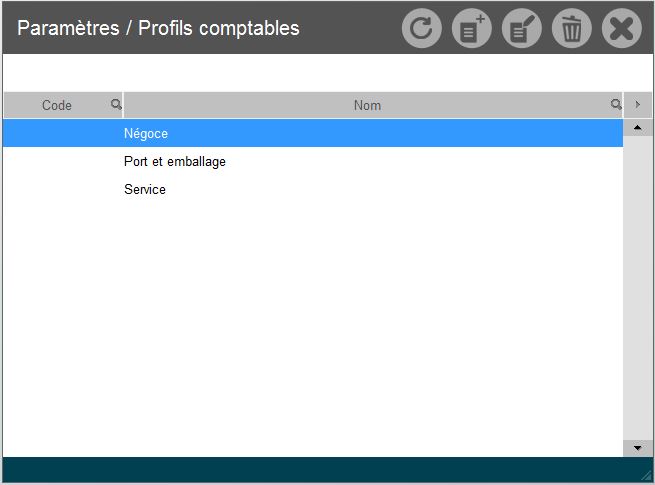
Le profil nous permettra de regrouper les écritures.
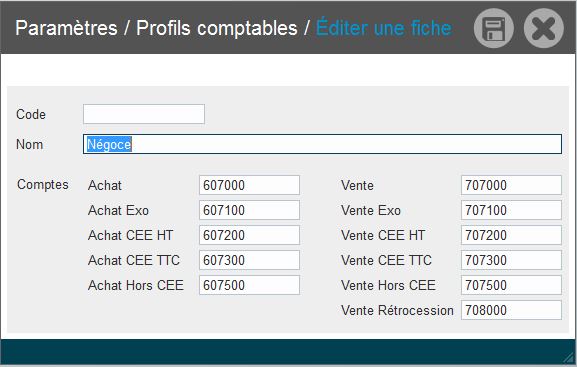
Attention, les longueurs de comptes ne sont pas contrôlées, de plus si vous optez pour une composition automatique des comptes produits en fonction de la TVA vous devez réserver les caractères en conséquence.
Exemple, pour un comptre produit vous avez le choix de saisir le compte en entier "70700000" ou de demander sa composition compte produit "707000" plus code TVA associée exemple "20" pour la TVA normale, "10" pour la TVA réduite. au moment de la génération de l'écriture, InnoShop ira voir quelle est la TVA appliquée sur la ligne et composera le compte comme suit:
70700020 pour le négoce à 20%
70700010 pour le négoce à 10%
L'avantage, est que votre comptable pourra contrôler facilement vos HT/TTC/TVA puisque ceux ci ne seront pas mélangés.
Cette option trouve notamment son application dans la vente de fleurs coupées ou en bouquets, ou dans la vente de matériaux avecTVA réduite en cas de pose. Notamment pour les dossiers où nous retrouvons plusieurs TVA dans une même famille produit.
Les familles article
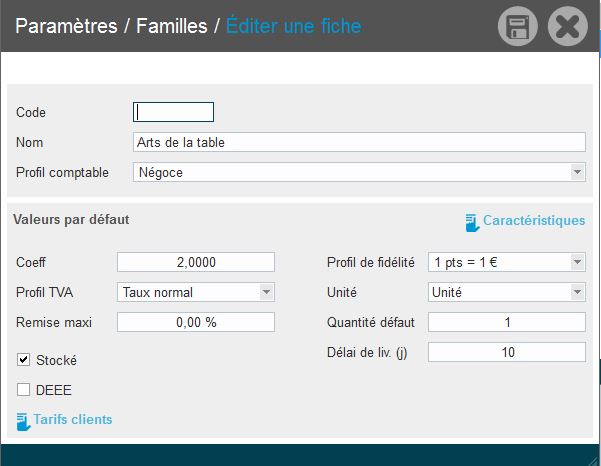
C'est dans la famille article que vous allez définir le profil comptable.
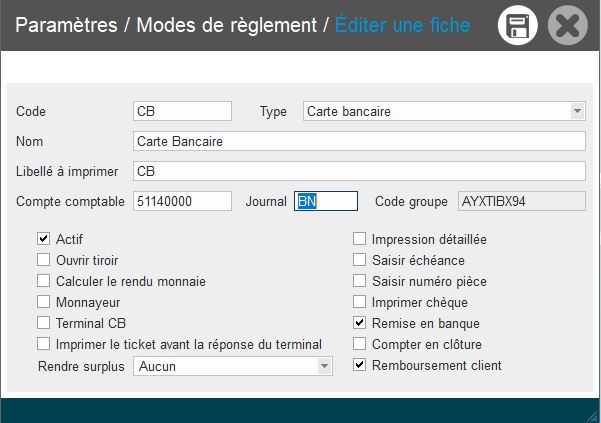
Comptes de règlements
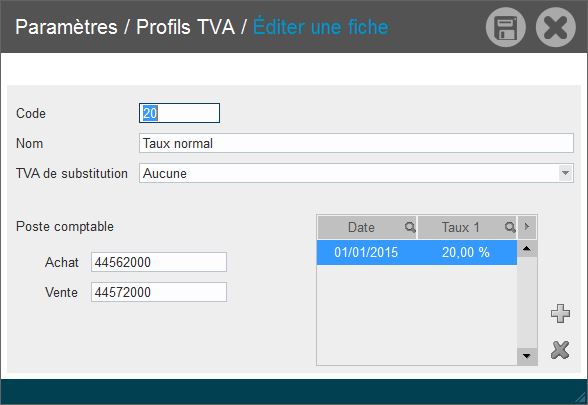
Comptes de TVA
Le code sera utilisé dans la composition du compte
Les comptes clients et fournisseurs
Ils sont définis dans leurs fiches respectives, rubriques autres informations
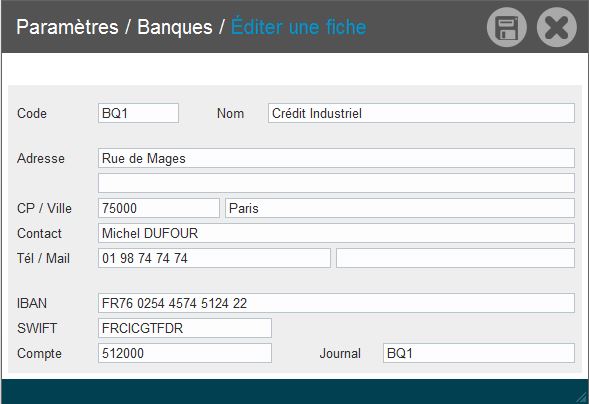
Les Banques
Vous devez également préciser le code journal à associer à votre banque.
Le paramétrage Général
Le paramétrage général vise à déterminer des valeurs par défaut, le regroupement d'écritures et le destinataire à qui nous allons adresser ces informations.
Ces éléments sont accessibles dans Info comptable / paramétrage
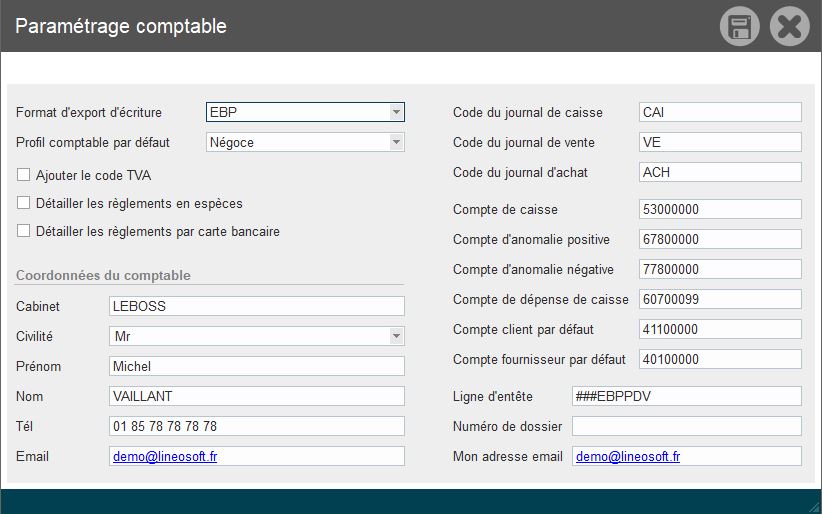
Format d'export : les formats proposés sont Ciel, EBP, Sage, Cegid, Quadra
Profil comptable par défaut, ce profil sera utilisé si aucun profil n'est défini dans une famille
Ajouter le code TVA; permet la composition du compte, code comptable du profil comptable + code tva de l'article
Détailler les espèces: permet de détailler les espèces encaissées dans une journée, autrement les encaissements espèces seront cumulés jour par jour
Détailler les CB: permet de détailler les réglements de type CB encaissés dans une journée, sinon les encaissements CB seront cumulés jour par jour
Les valeurs des comptes par défaut et les codes journaux sont à renseigner (avec distinction entre les ventes magasins et internet)
Lignes d'entête : sur certains formats, permet de définir une ligne d'entête dans le fichier généré.
Coordonnées comptable: ces éléments serviront à l'envoie des écritures comptable par mail.

L’intégration a été faite via l’API fourni par PennyLane à partir de la version 2026.3.3.1
Cela nécessite donc :
- Etre client chez Pennylane
- Paramétrer les codes journaux, les différents numéros de comptes dans le Manager via l’API. Cela nécessite donc que les codes journaux et numéros de comptes soient présents dans Pennylane en amont.
- Authentification dans le Manager du compte Pennylane
Cela nécessite en fonction de l’installation de supprimer les dll windev 29 présentes au niveau de l’exécutable du Manager afin de les retélécharger (avec la partie web)
Dans info comptables - Paramétrage comptable, sélectionner Pennylane.
Cliquer sur Autres paramètres.
Se connecter avec Pennylane :
- Sur la page web de connexion qui s’ouvre, indiquer le compte et mot de passe du compte Pennylane du magasin.
- Valider l’authentification Pennylane
- Le token pour les appels API est valable 24h, le token de rafraichissement (pour générer toutes les 24h le token pour les appels) est valable 90 jours. Au bout des 90 jours l’utilisateur devra se reconnecter sur son compte Pennylane.
Annuler le token dynamique : permet d'annuler le token
Tester les paramètres : permet d’afficher les données du compte Pennylane.
Si le format d’export « Pennylane » est configuré :
- La saisie des codes journaux est bloquée, il faut passer par le bouton de sélection
- La saisie des numéros de comptes est bloquée, il faut passer par le bouton de sélection
- L’option « Ajouter le code TVA » n’est pas compatible avec ce format
Sélection des codes journaux :
-
Cliquer sur le bouton

- Sélectionner un journal dans la liste (provenant de Pennylane)
- Le code journal s'affiche sous la forme <Code journal - ID Pennylane>
Sélection des comptes comptables :
-
Cliquer sur le bouton
- Saisir au minimum 3 caractères dans la zone pour afficher les comptes actifs dans Pennylane
- Sélectionner un compte
- Le compte s'affiche sous la forme <Compte - ID Pennylane>
Création / Sélection des comptes clients :
La saisie du numéro de poste comptable reste possible
Si le format « Pennylane » est configuré :
- Le poste comptable ne doit pas se terminer avec 0 (contrainte Pennylane)
- Il est possible de laisser le poste comptable vide (pour les clients particuliers par exemple)
-
Si le poste comptable indiqué ne contient pas « - », on va considérer qu’il ne contient pas l’ID Pennylane
-
On va vérifier s’il existe au niveau de Pennylane (même les comptes inactifs)
- Si oui, on demande la confirmation pour affecter ce client à cet ID (si le numéro de compte existe déjà sur plusieurs comptes Pennylane, on va utiliser le premier)
- Si non, on va l'ajouter dans Pennylane
-
On va vérifier s’il existe au niveau de Pennylane (même les comptes inactifs)
L’import client peut ajouter des clients avec des comptes sans ID Pennylane, ce point est sécurisé au niveau de l’export des écritures.
Génération des écritures dans Pennylane :
Contrairement à tous les autres formats, la génération des écritures dans le format Pennylane va directement intégrer les écritures dans les journaux de saisies Pennylane.
La génération des écritures est possible si :
- Connexion internet opérationnelle pour contacter l’API de Pennylane
- Tous les journaux / comptes utilisés dans les écritures générées ont bien un ID Pennylane
- S'il manque des ID pour les journaux, on va afficher un message et bloqué l’export
- S'il manque des ID pour les comptes, on va afficher une fenêtre avec la liste des comptes non valides (Si un compte correspond à un compte client, le nom du client sera affiché)
Option « Avec les écritures déjà exportées » (Cette option n’est utilisable que pour le format « Pennylane »).
Si elle est cochée, on affiche toutes les écritures, déjà exportées ou pas, sinon on affiche uniquement les écritures non exportées.
Une écriture déjà exportée (ou partiellement exportée) va apparaitre en gris dans la liste
Il n’est pas possible de lancer un export si la génération a été faite avec l’option « Avec les écritures déjà exportées ». Cela permet d’éviter d’exporter deux fois la même écriture dans Pennylane.
Pour le format « Pennylane », l’option d’envoi par email est bloquée.